Desde la herramienta de Google Cloud Print podrás imprimir todos tus documentos en la nube de una forma fácil y sencilla desde el PC y móvil
Google pone a disposición de todos los usuarios determinadas aplicaciones preinstaladas en los móviles con sistema Android. Google Maps, YouTube y Gmail, por ejemplo, son aplicaciones que usan millones de personas cada día y ya forman parte de nuestra vida cotidiana. No obstante existen otras que, a pesar de tenerlas instaladas no sabemos cuál es su función o propósito. Es el caso de Google Cloud Print que te permitirá hacer copias de documentos desde el ordenador o móvil.
QUÉ ES GOOGLE CLOUD PRINT
Google Cloud Print es una herramienta creada por Google para imprimir documentos en una impresora desde el propio terminal Android. Y no solo móviles, sino también tablets, chromebooks o incluso tu ordenador personal a través del navegador de Google Chrome. Puedes incluso, con este servicio, mandar copias de impresión a tu oficina (u hogar) sin estar físicamente en ella
Conectas Google Cloud Print, mandas la orden de que quieres impreso un documento que tienes en la nube y listo, automáticamente lo tendrás en la bandeja de tu impresora.
CÓMO FUNCIONA GOOGLE CLOUD PRINT
Lo primero que has de saber es que tu impresora debe tener conexión WiFi para usar Google Cloud Print. Una vez detectada que tiene conexión inalámbrica WiFi descarga Google Cloud Print en tu teléfono Android. Pero vamos por partes y volvamos a la impresora.
Conecta tu impresora a la red WiFi de tu oficina o tu casa. Debe ser la misma red WiFi en ambos equipos, ordenador e impresora. Luego, enciende el ordenador y asegúrate de estar conectado bajo la misma red WiFi.
como empezar a utilizar google print
Si tu modelo no aparece en las impresoras compatibles:
En tu ordenador, abre Google Chrome
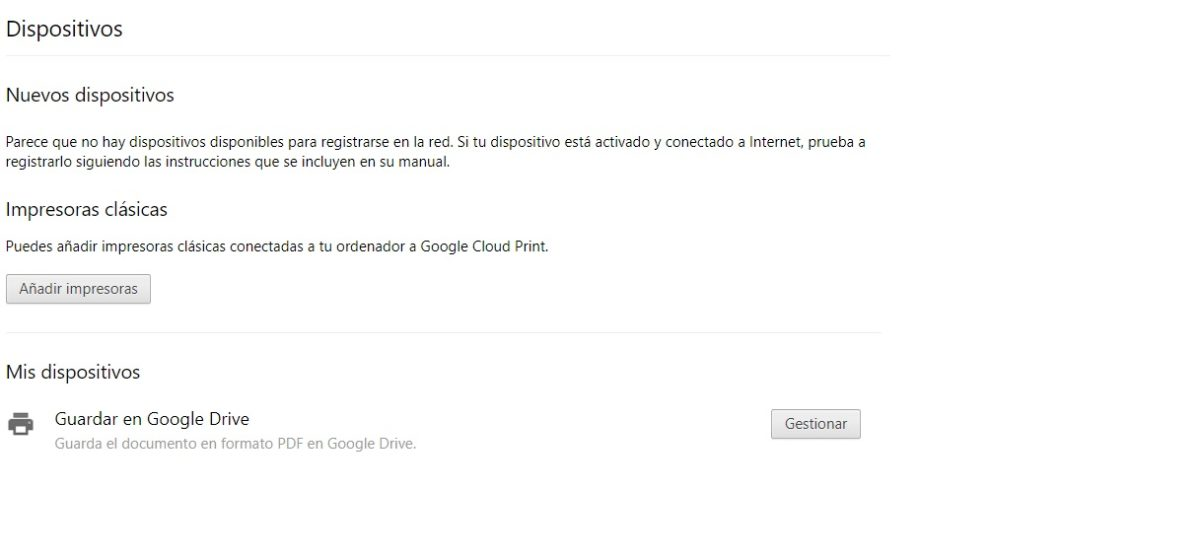
Escribe, sin las comillas, ‘chrome://devices’
En la pantalla de ‘chrome://devices’ pulsa en ‘Añadir impresoras’, en la sección ‘Impresoras para registrar’, y selecciona la tuya.
Para ver si tu impresora se ha conectado correctamente, deberás pulsar en ‘Administrar impresoras’
Hernandez,C. (2022). Actividad2,5. Marzo 15,2022, de informativo Sitio web: https://www.tuexperto.com/2019/06/03/google
Google Drive nos permite poder acceder a 15GB de almacenamiento gratuito en la nube inicialmente, donde podremos ordenar nuestros documentos como nos parezca, incluso podemos tener un acceso directo en nuestro móvil, nuestra PC o Tablet a nuestra cuenta en Google Drive, lo que lo hace simplemente como otra carpeta más dentro del ordenador o teléfono.
Puedes cargar y descargar archivos e información en la red.
Traductor incluido con 53 idiomas.
Esta aplicación no está ligada a un ordenador específico; no es necesario descargar ni instalar ninguna aplicación en una computadora en particular.
Múltiples usuarios pueden editar los mismos archivos al mismo tiempo. Este proceso se llama colaboración online y el software utilizado se denomina software colaborativo.
El servicio de Google drive elimina la preocupación de modificar un archivo irrevocablemente, dado que almacena también antiguas versiones de los documentos.
Cuenta con herramientas de administración centralizadas, a las que se accede desde el panel de control, que facilitan las tareas de añadir o eliminar almacenamiento para usuarios específicos o para grupos de ellos. Mientras tanto, los archivos se transmiten de forma cifrada entre el navegador del usuario y el servidor, aumentando la seguridad de los datos transferidos.
DESVENTAJAS
Las personas pueden ver las paginas que utilizaste.
El usuario no es seguro si no creas una buena contraseña para protegerlo.
Si el documento tiene varios editores o colaboradores pudiera ser eliminados por uno de ellos.
Es un poco complicado el entendimiento del programa porque tiene muchas funciones y aparte de eso se encuentra en inglés.
Es obligatorio el uso de internet.
Hernandez,C. (2021). vntajas desventajas de google drive. febrero 02,2022, de informativo Sitio web: https://www.google.com/search?q=ventajas+y+desventajas+de+usar+google+drive&biw=1366&bih=568&tbm=isch&sxsrf=APq-WBuBcZfSCjexguuMq5-ggg5OCj8hYQ:1646197259462&source=lnms&sa=X&ved=2ahUKEwjih4XX0qb2AhWsl2oFHVoSDvcQ_AUoAnoECAEQBA
OneDrive es el servicio en la nube de Microsoft que le conecta a todos los archivos. Te permite almacenar y proteger tus archivos, compartirlos con otros usuarios y acceder a ellos desde cualquier lugar en todos tus dispositivos. Cuando usa OneDrive cuenta proporcionada por su empresa o escuela, a veces se denomina "OneDrive para el trabajo o la escuela ". Antes se llamaba "OneDrive para la Empresa", por lo que es posible que todavía lo vea llamado así en lugares.
ventajas
No hay que ser un profesional en informática para detectar los beneficios de OneDrive. Uno de los motivos de su éxito es que escribió una historia con pocos errores y eso le permitió ganarse la confianza de millones de personas, que hasta el día de hoy destacan las siguientes ventajas de OneDrive.
1. Altos niveles de seguridad
Las ventajas y desventajas de OneDrive varían según la mirada de los usuarios, pero, si hay un punto en donde todos coinciden es en los altos niveles de seguridad del servicio de almacenamiento en nube. Sucede que el almacenamiento de OneDrive “utiliza tecnología de cifrado que les permite un nivel de seguridad extremo” según el medio de comunicación OkDiario, por lo tanto, es muy difícil que intrusos logren manipular tu contenido.
2. Herramientas para trabajar en grupo
Antiguamente, si tenías un material digital y querías compartirlo con un grupo de personas, la única opción era enviarlo por email o depositarlo en una memoria externa. En la actualidad, además de aprender a enviar un archivo por WeTransfer, también lo puedes conseguir al crear una cuenta de OneDrive.
¿Cómo es esto posible? Sucede que una de las ventajas de OneDrive es la facilidad para armar grupos en donde “cualquier miembro autorizado del equipo de trabajo, tiene acceso al mismo archivo y las adaptaciones se guardan directamente en la nube”, según la página web llamada Útil Digital.
3. Disponibilidad de Office 365
En el momento que ingreses al sitio web de OneDrive para comparar los precios de OneDrive, podrás notar que hay dos grandes categorías: “Para el hogar” y “para las empresas”.
Si tu interés es registrarte en el servicio de alojamiento que tiene un perfil más orientado a los negocios, es probable que selecciones la opción de empresas y, en ese momento, encontrarás uno de los beneficios más grandes de OneDrive: el Office 365.
Por fuera de las ventajas y desventajas de OneDrive, es imposible pensar que la inclusión de Office 365 es un error dado que, en simples palabras, permite trabajar en línea con Word, Excel, Power Point y Outlook, entre otros. ¡Te evitas descargar los programas en tu dispositivo!
Y como si lo mencionado fuera poco, con el Office 365 también podrás acceder a las siguientes beneficios de OneDrive:
Hacer llamados.
Mantener conversaciones por un sistema de mensajería instantánea.
Organizar reuniones en pocos minutos.
Mejorar, aún más, la seguridad de los documentos y datos de tu empresa que has compartido en el almacenamiento de OneDrive.
Por último, antes de continuar con el listado de ventajas y desventajas de OneDrive, queremos recordarte que si tienes ganas de aprender más sobre estas herramientas, lo puedes hacer en nuestro curso online de Office 365.
4. Capacidad para sincronizar tus dispositivos
Entre las ventajas y desventajas de OneDrive, uno de los puntos a favor es la facilidad con la que un usuario puede sincronizar sus dispositivos, para manipular sus archivos desde ordenadores, smartphones y tablets, sin inconvenientes.
¿Aún no pudiste identificar las ventajas de OneDrive en este caso? ¡No hay problema! Las enumeramos a continuación para que puedas despejar tus dudas:
Todos los integrantes de tu grupo de trabajo podrán ingresar, desde cualquier dispositivo con acceso habilitado, a la cuenta de OneDrive, en todo momento y sin importar su ubicación.
Posibilidad de seguir editando tus documentos, a pesar de que se interrumpa la conexión a Internet.
¡Solo es necesario sincronizar una vez! Luego, a excepción de que desees agregar un nuevo dispositivo, el procedimiento se generará de forma automática.
5. Funcionamiento dinámico
Al ser un servicio tan seguro, es probable que pienses en que una de las desventajas de almacenamiento en la nube son los pasos a completar para poder enviar documentos a terceros pero… ¡Te equivocas!
Gracias a su funcionamiento dinámico, no sólo puedes programar el sistema para que envíe archivos de manera automática a la nube, sino también, en el caso de querer quitarlos de allí, la cuenta de OneDrive generará un enlace de descarga para compartirlo inmediatamente.
6. Variedad de planes empresariales y para el hogar
Si el objetivo es identificar las ventajas y desventajas de OneDrive, es prácticamente obligatorio hacer hincapié en la cantidad de planes que el servicio de Microsoft tiene para ofrecer.
Los múltiples beneficios de OneDrive aparecen expresados en dos categorías principales, las cuales, a su vez, se dividen en subcategorías, cargadas de opciones para todo tipo de presupuestos.
En fin… ¿Cuáles son los precios de OneDrive y los planes para el hogar, disponibles a nivel mundial? Los siguientes:
OneDrive Basic - Servicio gratuito
OneDrive Standard - 1 dólar por mes.
Microsoft 365 Personal - 59.99 dólares por año.
Microsoft 365 Familia - 79.99 dólares por año.
Microsoft 365 Empresa Básico - 5 dólares por usuario al mes.
OneDrive para la Empresa (Plan 1) - 5 dólares por usuario al mes.
OneDrive para la Empresa (Plan 2) - 10 dólares por usuario al mes.
Microsoft 365 Empresa Estándar - 12.50 dólares por usuario al mes.
Y, en el caso de los planes a empresarial, precios de OneDrive que a tener en cuenta son los siguientes:
7. Gigantesca capacidad de almacenamiento en planes premium
Hablar de almacenamiento en el marco de las ventajas y desventajas de OneDrive es un tema delicado porque, según donde se lo mire, puede ser un punto a favor o un punto en contra.
En este caso, que corresponde a un listado de las ventajas de OneDrive, podemos mencionar que el almacenamiento de OneDrive se destaca, principalmente, en los tres planes premium para el hogar.
¿Cómo se puede justificar la información mencionada? De la siguiente manera:
OneDrive Standard - Plan premium con capacidad de 100 GB.
Microsoft 365 Personal - Plan premium con capacidad 1 TB, es decir, 1.000 GB.
Microsoft 365 Familia - Plan premium con una capacidad de 6 TB, es decir 1.000 GB por cada integrante del grupo familiar.
Desventajas de OneDrive
Si has llegado a este sector del artículo, luego de tantas ventajas de OneDrive leídas, te costará imaginar que este servicio de Microsoft tiene algunos puntos en contra, pero, aunque no abundan, tiene funciones a mejorar y las vamos a conocer.
1. Poco espacio de almacenamiento gratuito
¿Cómo es posible? ¿Uno de los beneficios de OneDrive no era la gigantesca capacidad de almacenamiento? ¡Sí, eso es correcto! Pero, si has prestado atención, habrás notado que eso solo se cumple con los planes premium, porque sucede todo lo contrario en la versión gratuita.
Si luego de entrar en conocimiento sobre las ventajas y desventajas de OneDrive quieres inaugurar una cuenta de OneDrive sin gastar dinero, tienes que saber que, en ese caso, la capacidad de almacenamiento disponible es de tan solo 5GB.
Debido a esta particularidad es que se incrementa la rivalidad entre Google Drive vs. OneDrive, porque la competencia, que en este caso pertenece a la misma empresa, permite un almacenamiento gratuito en la nube de Microsoft de hasta 15 Gb.
2.Almacenamiento gratuito reducido:
Si bien en sus versiones de pago tienen bastante capacidad, la versión gratuita sólo ofrece 5GB de disco duro virtual. Por lo que si se pregunta ¿es mejor Onedrive o Google Drive en este sentido? Onedrive lleva las de perder, puesto que Google Drive cuenta con 15 GB gratuitos de almacenamiento. En cambio si se pregunta si ¿es mejor Onedrive o Dropbox en este aspecto? Puede que sí, al contar el último con 2 GB apenas.
3.Necesidad de internet al inicio:
Es obligatorio el uso de internet para la configuración de la aplicación, así como para poder sincronizar los archivos.
4.Una cuenta por usuario:
Permite la creación de una sola cuenta por usuario, por lo que de crearse más de una se podría estar frente a la posibilidad de que sea eliminada.
Hernandez,C. (2021). act1-10. Febrero 23,2022, de informativo Sitio web: https://www.google.com/search?q=ventajas+y+desventajas+de+onedrive&sxsrf=APq-WBt4TyPYVdsLwlXpEhDQo7wlbdEJxw:1645587028529&source=lnms&tbm=isch&sa=X&ved=2ahUKEwjVyKCy8
El almacenamiento virtual es un espacio en disco en modalidadcloud en el que se guardan aplicaciones, documentos y ficheros al igual que si fuera un disco duro ubicado en la propia compañía, pero al que se accede a través de una conexión a Internet.
Las principales ventajas del uso de un almacenamiento virtual son:
Coste reducido, el uso de una cantidad de almacenamiento (en Gb) frente a la adquisición de un sistema de almacenamiento o ampliación de los propios supone un ahorro de costes, ya que el alquiler de una porción de espacio en un sistema cloud es mucho más económico que invertir en una nueva adquisición.
Flexible. En caso necesario, el acceso a un volumen mayor de almacenamiento es prácticamente inmediato.
Seguro. La conexión desde el proveedor del servicio al equipo/servidor está encriptada para poder mantener la seguridad de los datos.
Aplicaciones
El almacenamiento virtual resulta de especial utilidad en estos casos:
Almacenamiento de datos históricos. Para aquella información que debemos tener disponible pero a la que accedemos de forma esporádica.
Necesidades puntuales de almacenamiento adicional. Antes de invertir en una ampliación valore la flexibilidad que proporciona el almacenamiento en pago por uso.
Segmentación de la información para asociarla a un tipo de almacenamiento concreto según el valor de ese dato para la empresa. Se puede guardar la información en local pero también existe la posibilidad de integrarlo con cabinas NAS/SAN en la nube y de esta forma poder traspasar el almacenamiento de la información a un sistema más barato que se consulta esporádicamente.
Análisis
Analizar la cantidad y periodicidad de acceso a su información.
Asesoramiento
Asesorar acerca del menor coste de almacenamiento en función del valor del dato para la empresa.
Implementación
Implementar la solución de almacenamiento virtual y/o integrarlo con los actuales sistemas de almacenamiento de los que disponga.
Monitorización
Monitorizar la capacidad de los sistemas para poder tomar decisiones con antelación en base a datos reales de histórico de uso.
Hernandez,C. (2021). Almacenamiento virtual. Febrero 23,2022, de informativo Sitio web: https://www.efor.es/servicios/soluciones-en-la-nube/almacenamiento-virtual.html
|
sábado, 20 de noviembre de 2021
|
Etiquetas:
Excel
introducción a las tablas
Las tablas son objetos fundamentales de una base de datos porque en ellas es donde se conserva toda la información o los datos. Así, una base de datos de una empresa puede tener una tabla Contactos que almacene los nombres de los proveedores, las direcciones de correo electrónico y los números de teléfono. Ya que otros objetos de base de datos dependen en gran medida de tablas, siempre debe iniciar el diseño de una base de datos creando todas sus tablas y luego crear cualquier otro objeto. Antes de crear una, tenga claro cuáles son sus requisitos y decida cuántas necesita. Si desea ver una introducción sobre cómo planear y diseñar una base de datos, consulte Conceptos básicos del diseño de una base de datos.
crear una tabla
Seleccione una celda con datos.
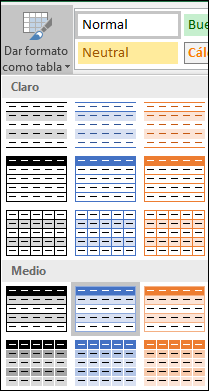
Seleccione Inicio > Dar formato como tabla.
Elija un estilo para la tabla.
En el cuadro de diálogo Dar formato como tabla, establezca el rango de celdas.
Marque la opción La tabla tiene encabezados si procede.
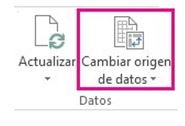
Haz clic en cualquier parte de tu tabla dinámica para que se reflejen las herramientas de la tabla dinámica ubicada en la cinta de opciones.
Paso 2
Haz clic en ANALIZAR> CAMBIAR EL ORIGEN DE DATOS.
Paso 3
En el cuadro TABLA O RANGO, escribe el rango que deseas usar.
estilo de una tabla
Cuando tenga un rango de datos que no tiene formato de tabla, Excel lo convertirá automáticamente a una tabla cuando seleccione un estilo de tabla. También puede cambiar el formato de una tabla existente, seleccionando un formato diferente.
Seleccione cualquier celda, o rango de celdas, de la tabla a la que quiera dar formato como tabla.
En la pestaña Inicio, haga clic en Dar formato como tabla.
Haga clic en el estilo de tabla que quiere usar.
Crear un estilo de tabla personalizado
Seleccione cualquier celda de la tabla que quiera usar para crear un estilo personalizado.
En la pestaña Inicio, haga clic en Dar formato como tabla o expanda la galería Estilos de tabla de la pestaña Herramientas de tabla > Diseño (la pestaña Tabla en un equipo Mac).
Haga clic en Nuevo estilo de tabla, para abrir el cuadro de diálogo Nuevo estilo de tabla.
En el cuadroNombre, escriba el nombre para el nuevo estilo de tabla.
En el cuadroElemento de tabla, siga estos pasos:
Para aplicar formato a un elemento, haga clic en el elemento, después haga clic en Formato y luego seleccione las opciones de formato que quiera en las pestañas Fuente, Borde o Relleno.
Para quitar el formato existente de un elemento, haga clic en el elemento y luego en Borrar. haga clic en el elemento, después haga clic enFormatoy luego seleccione las opciones de formato que quiera en las pestañasFuente,BordeoRelleno.
Para quitar el formato existente de un elemento, haga clic en el elemento y luego enBorrar.
En Vista previa puede ver cómo los cambios de formato realizados afectan a la tabla.
Para usar el nuevo estilo de tabla como estilo de tabla predeterminado en el libro actual, active la casilla Establecer como estilo de tabla predeterminado para este documento.
Eliminar un estilo de tabla personalizado
Seleccione cualquier celda de la tabla de la que quiera eliminar el estilo de tabla personalizado.
En la pestaña Inicio, haga clic en Dar formato como tabla o expanda la galería Estilos de tabla de la pestaña Herramientas de tabla > Diseño (la pestaña Tabla en un equipo Mac).
En Personalizado, haga clic con el botón derecho en el estilo de tabla que quiere eliminar y, después, haga clic en Eliminar en el menú contextual.
ordenar una tabla
Seleccione una celda con los datos.
Seleccione Inicio > Ordenar y filtrar. O bien, seleccione Datos > Ordenar.
Seleccione una opción:
Ordenar de la A a la Z: ordena la columna seleccionada en sentido ascendente.
Ordenar de la Z a la A: ordena la columna seleccionada en sentido descendente.
Orden personalizado: ordena los datos en varias columnas aplicando distintos criterios de ordenación.
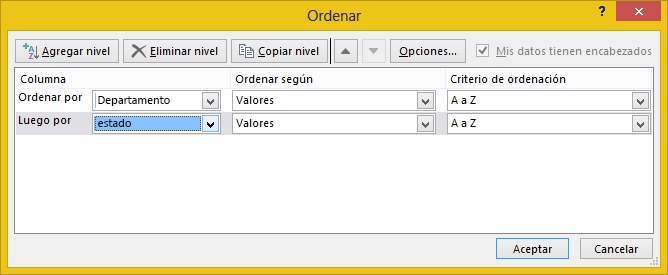
Esta es la manera de realizar una ordenación personalizada:
Seleccione Orden personalizado.
Seleccione Agregar nivel.
En Columna, seleccione la columna por la que quiera ordenar en la lista desplegable y, luego, seleccione la segunda columna por la que quiera ordenar después. Por ejemplo, ordene por departamento y, después, por estado.
En Ordenar según, seleccione Valores.
En Orden, seleccione una opción, como De la A a la Z, De menor a mayor o De mayor a menor.
Repita del paso 2 al 5 para cada columna adicional por la que quiera ordenar.
Active las casillas mis datos tienes encabezados si los datos tienen una fila de encabezados
Selecciones Aceptar
filtrar el contenido de una tabla
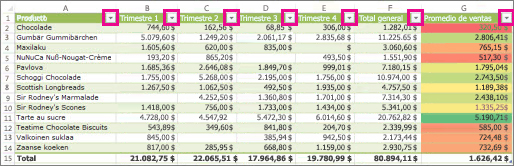
Al colocar datos en una tabla, los controles de filtro se agregan automáticamente a los encabezados de tabla.
Seleccione la flecha de encabezado de columna la columna que desea filtrar.
Desactive (Seleccionar todo) y seleccione los cuadros que desea mostrar.
Haga clic en Aceptar.
La flecha de encabezado de columna cambia a un icono filtro. Seleccione este icono para cambiar o borrar el filtro.
Las funciones de base de datos son las que permiten la creación, modificación y depuración de los datos dentro de una database en Excel. Esto mediante operaciones matemáticas que se cumplen de manera automática según las especificaciones del usuario y la sintaxis de cada función introducida. Dichas operaciones pueden ser de suma, multiplicación, conteo o extracción.
Función BDDESVEST: calcula la desviación estándar basándose en una muestra y usando los números de un campo de registros.
Función BDDESVESTP: calcula la desviación estándar basándose en toda la población y usando los números de un campo de registros.
Función BDSUMA: suma los valores de un campo de registros.
Función BDVAR: calcula la varianza basándose en una muestra y usando los números de un campo de registros.
Función BDVARP: calcula la varianza basándose en toda la población y usando los números de un campo de registros.
Ejemplo de funciones de base de datos en Excel
Solo por citar un ejemplo de funciones de base de datos, vamos a tomar como referencia la función BDCONTARA.
La sintaxis de esta función de base de datos tiene los siguientes argumentos obligatorios:
<c0>Base_de_datos</c0>
<c0>Nombre_de_campo</c0>
<c0>Criterios</c0>
En cuanto a los criterios, cuando escribimos =texto en una celda, Excel considera que se trata de una fórmula e intenta calcularla. Para evitar esto, debemos usar la sintaxtis =»= texto » .
Para ejemplos de función de base de datos más detallados con la función BDCONTARA, puedes consultar la página oficial de ayuda sobre esta función. Allí encontrarás ejemplos sobre:
Varios criterios en una columna
Varios criterios en varias columnas en las que deben cumplirse todos los criterios
Varios criterios en varias columnas en las que debe cumplirse alguno de los criterios
Varios conjuntos de criterios en los que cada uno de los conjuntos incluye criterios para varias columnas
Varios conjuntos de criterios en los que cada conjunto incluye criterios para una columna
Criterios para buscar valores de texto que incluyen algunos caracteres pero no otros
Criterios creados como resultado de una fórmula
Filtrar por valores superiores a la media de todos los valores incluidos en el rango de datos
crear un resumen de datos
Con una celda seleccionada en una tabla de Add-In para Excel, haga clic en la ficha ACL Add-In y seleccione Resumir > Resumir.
Seleccione una columna de cualquier tipo de datos para realizar el resumen.
Opcional Para omitir el recuento o el porcentaje para los valores exclusivos de la columna, quite la selección de Incluir recuento o Incluir porcentaje.
Si quita la selección de Incluir recuento, automáticamente también se quita la selección de Incluir porcentaje.
Para configurar subtotales y la salida dinámica, haga clic en Siguiente o haga clic en Finalizar para enviar los resultados tal como se encuentran.
Ruiz E ,Hernanadez,C. (2021). TABLASBLOG. Noviembre,20 del 2021, de informativo Sitio web: https://help.highbond.com/helpdocs/add-ins-excel/14/user-guide/es/Content/working_with_data/summarizing_data.htm







 O
O
 la columna que desea filtrar.


